Reunir documentos
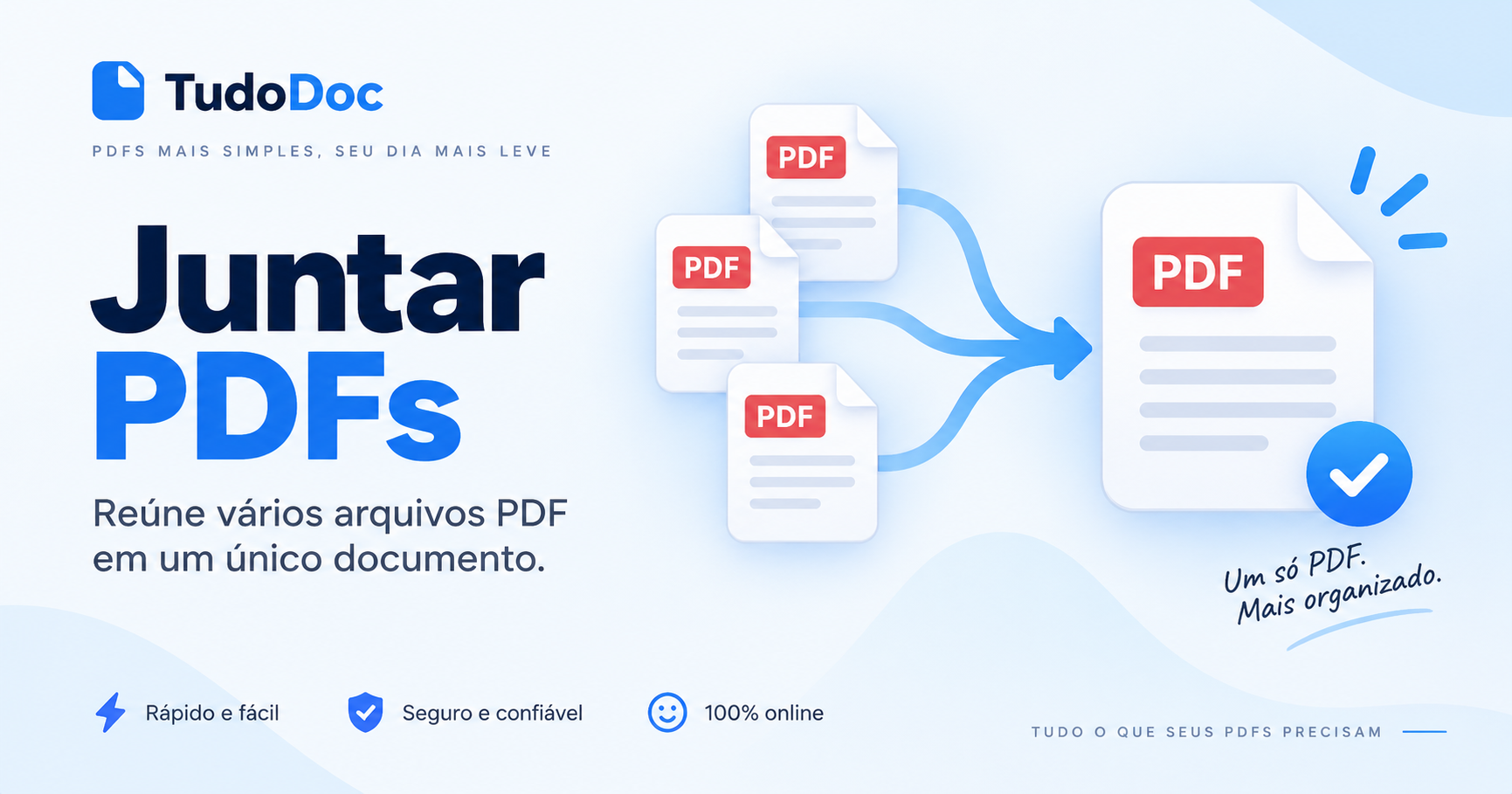
Use Juntar PDFs quando vários arquivos precisam formar um único documento.
Organize páginas e arquivos PDF diretamente no navegador. Reúna documentos, separe conteúdos, escolha páginas específicas, altere a ordem ou corrija a orientação.
Pense no arquivo final: um documento reunido, partes separadas, apenas algumas páginas ou a mesma sequência com ajustes.
Use Juntar PDFs quando vários arquivos precisam formar um único documento.
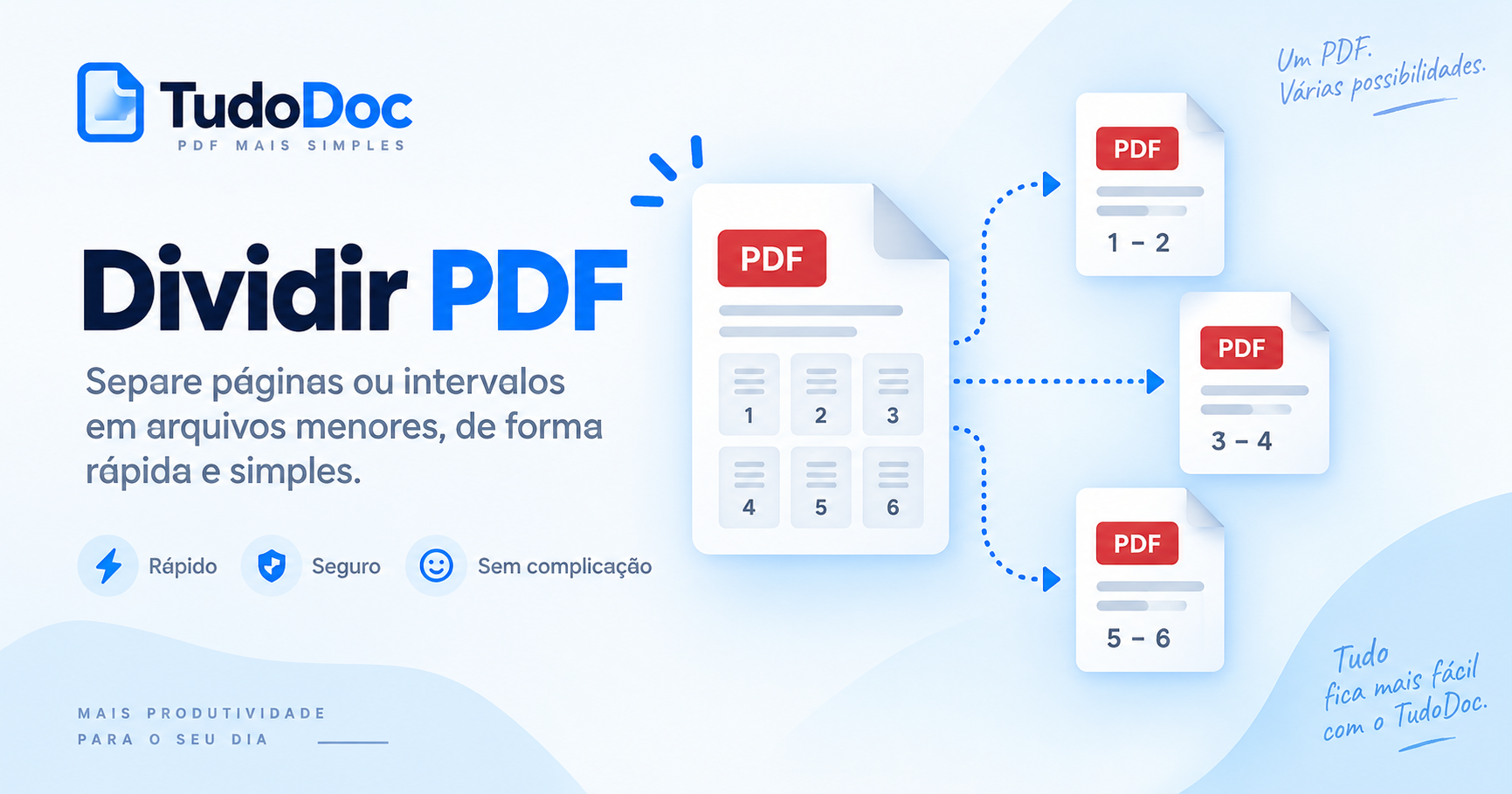
Divida por páginas ou intervalos; extraia quando quiser selecionar páginas específicas.
Reordene, exclua ou gire quando o conteúdo está correto, mas a estrutura precisa de ajuste.
Una vários arquivos PDF na ordem escolhida e baixe um único documento diretamente no navegador.
Organize a ordem dos arquivos antes de gerar.
Abrir ferramentaSepare um PDF em arquivos individuais por página ou crie PDFs a partir de intervalos escolhidos.
Defina páginas ou intervalos do resultado.
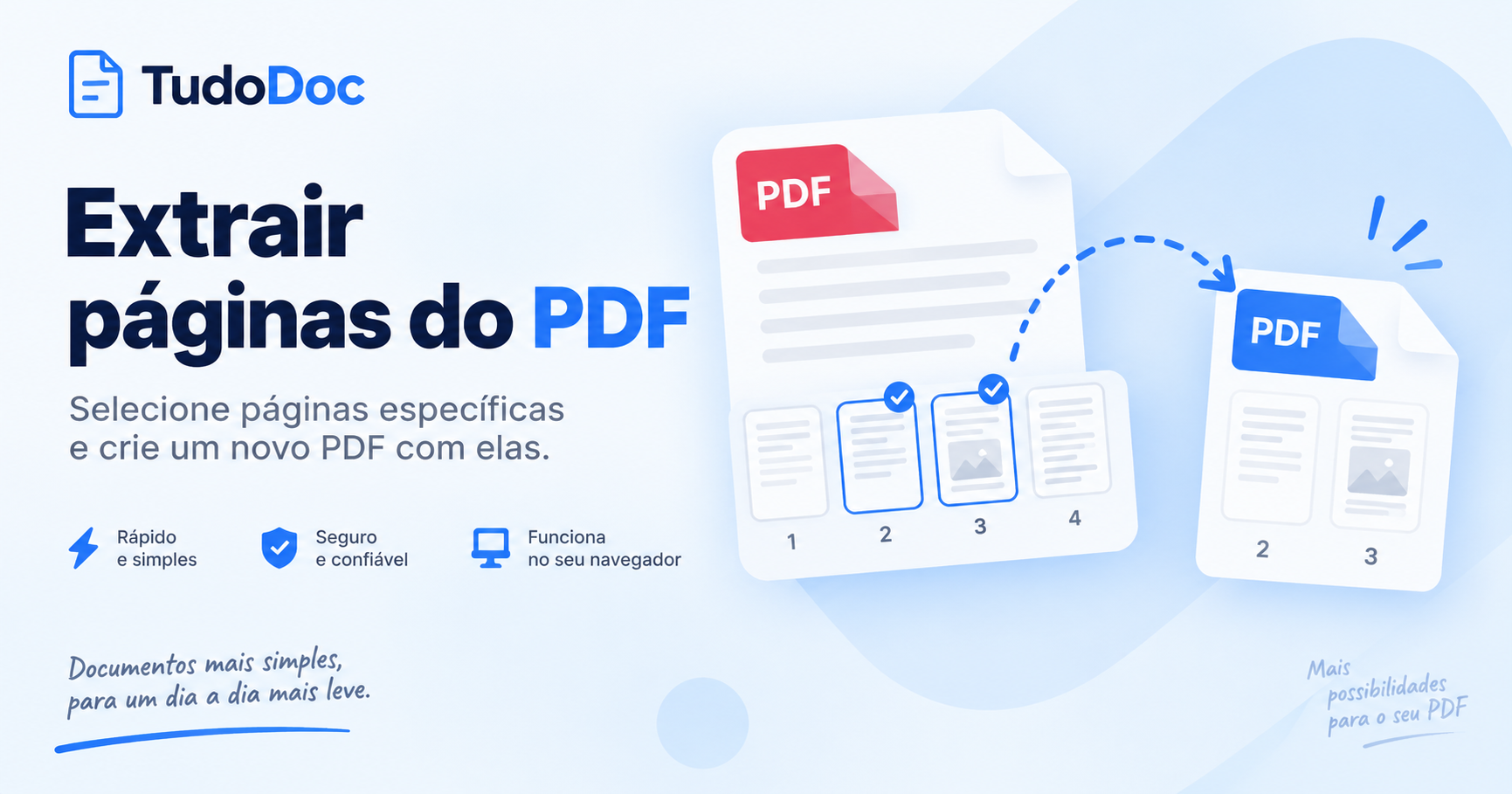
Abrir ferramentaSelecione páginas específicas e crie um novo PDF somente com elas, mantendo a ordem do documento.
Selecione somente as páginas que deseja manter.
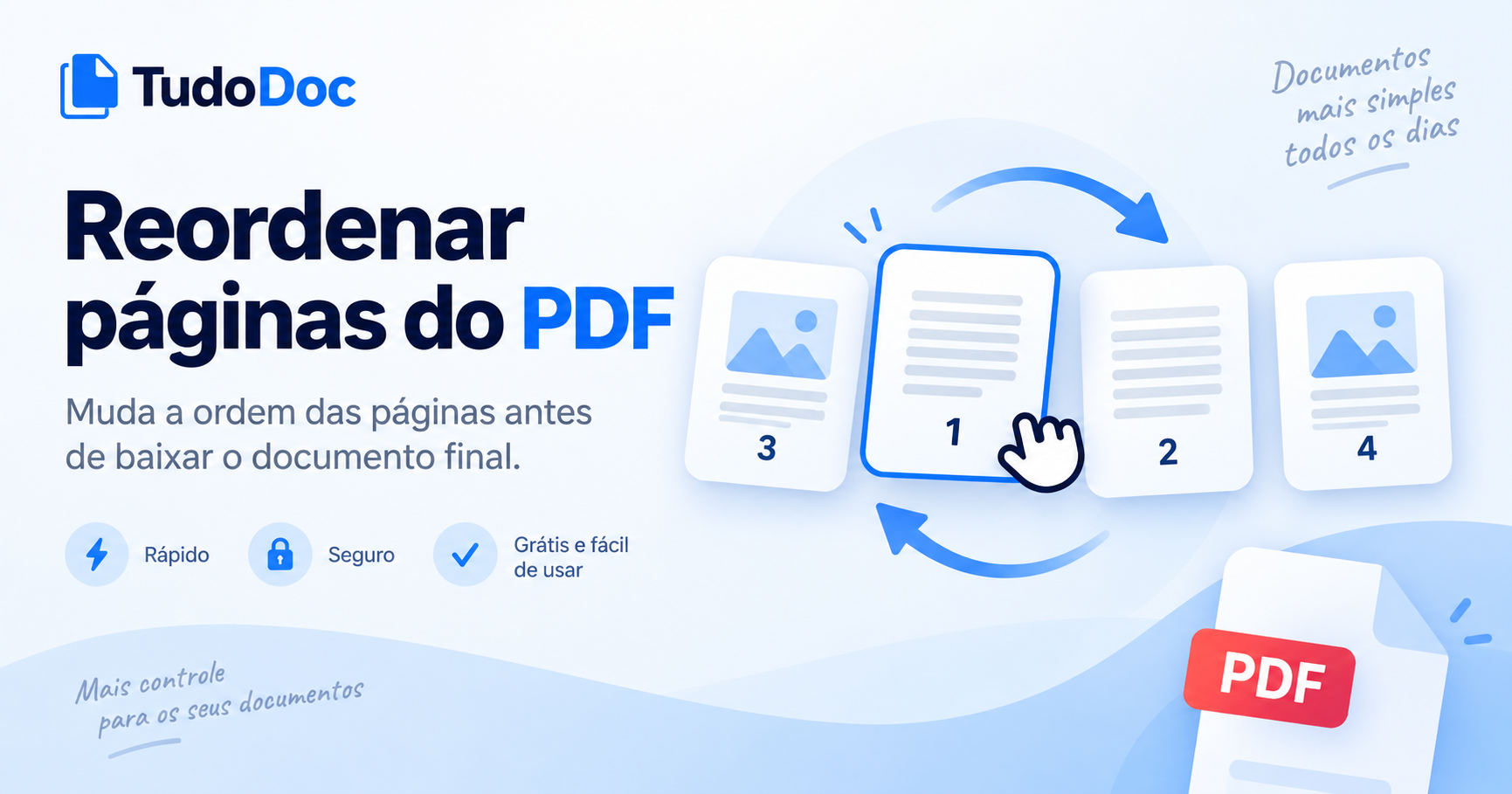
Abrir ferramentaMude a sequência das páginas de um PDF e baixe um novo documento com a ordem definida.
Revise a sequência antes de baixar.
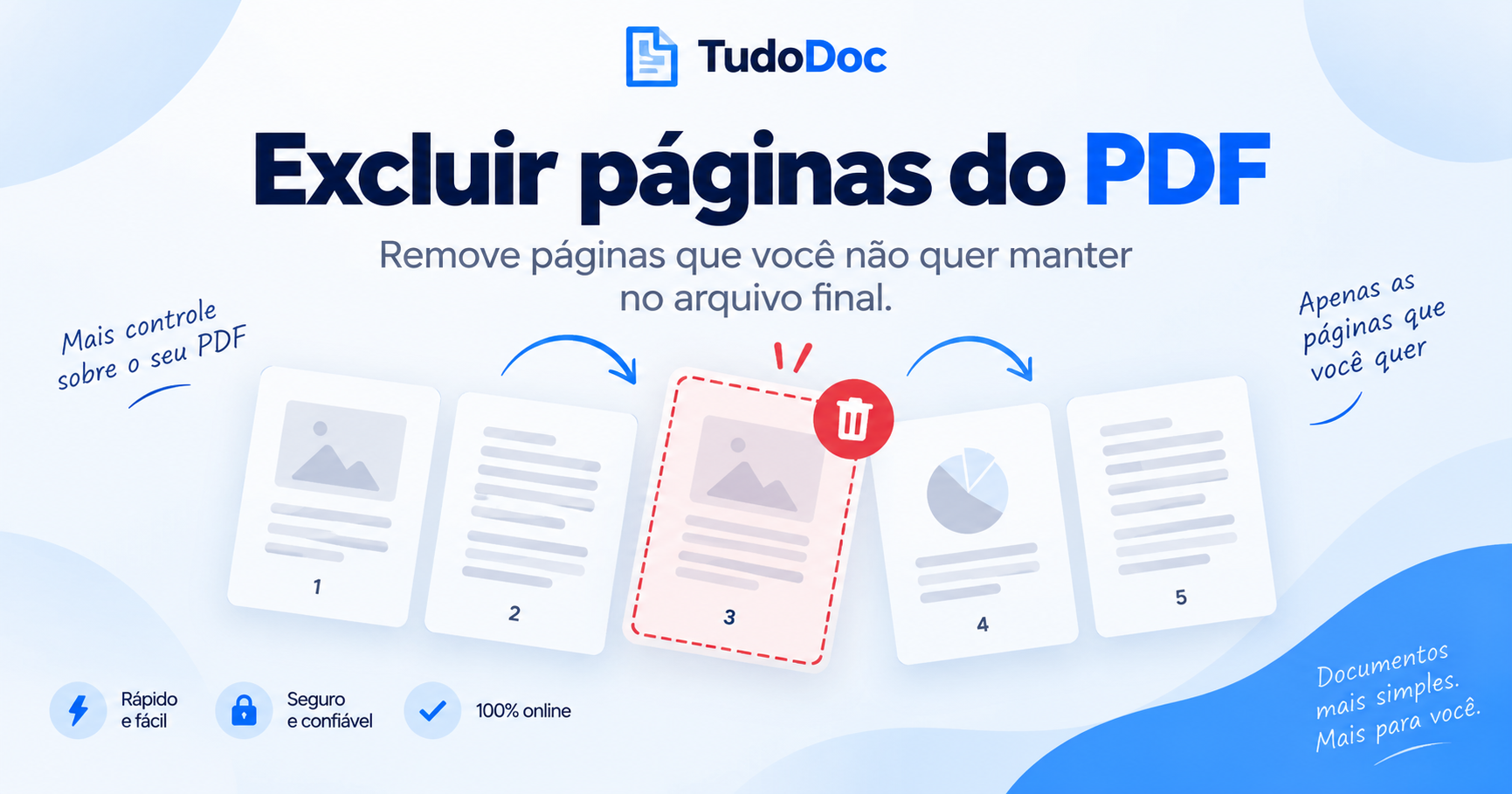
Abrir ferramentaRemova páginas selecionadas de um PDF e baixe um novo documento com as páginas restantes.
Confirme as páginas que serão removidas.
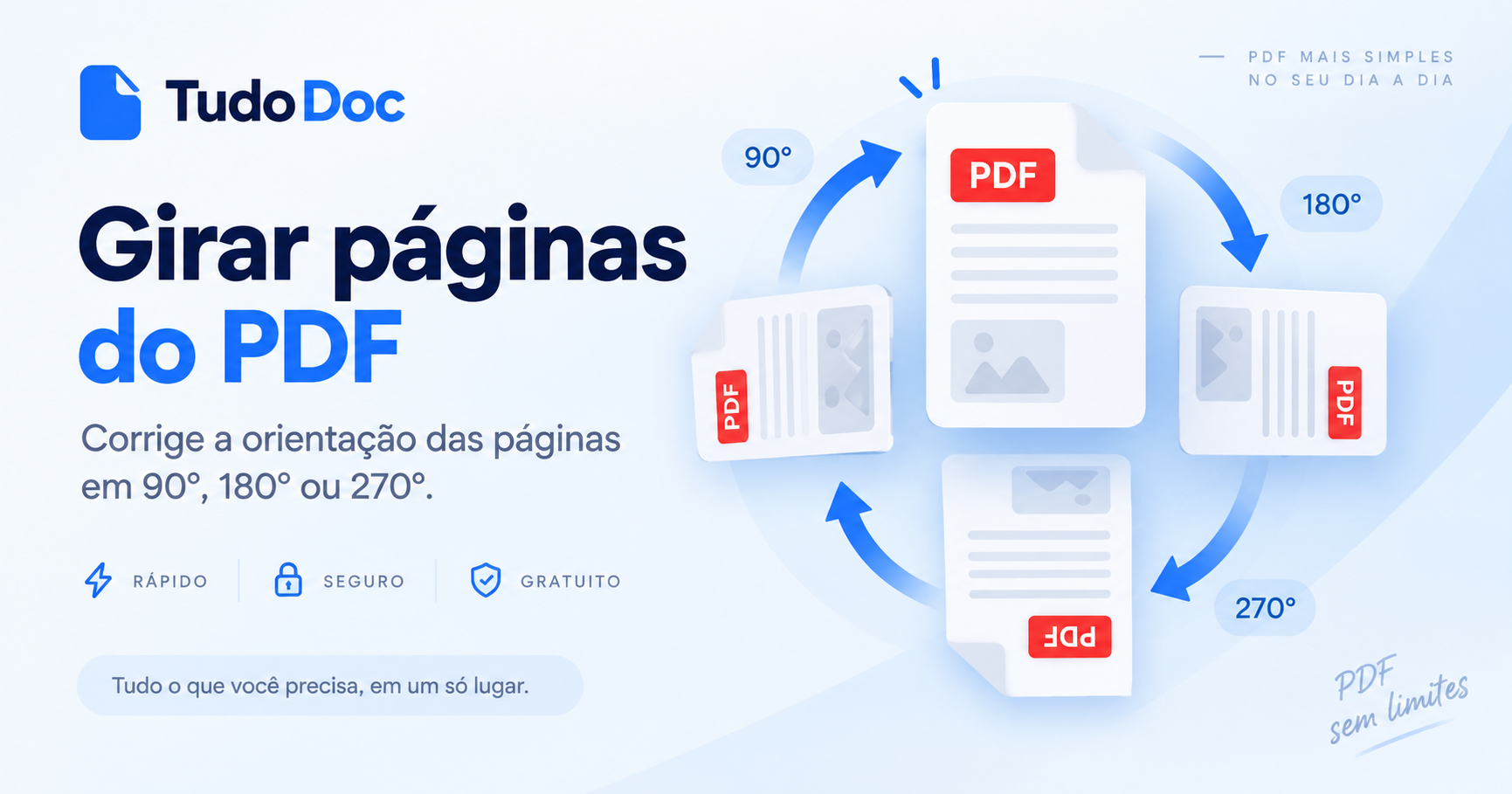
Abrir ferramentaGire páginas selecionadas de um PDF em 90°, 180° ou 270° e baixe o documento corrigido.
Selecione somente as páginas com orientação incorreta.
Abrir ferramentaAs ferramentas desta categoria trabalham com a estrutura do PDF: arquivos, páginas, ordem e orientação. Elas não servem para alterar textos ou imagens que já estão dentro da página. Cada operação gera um novo arquivo para download e mantém o original no dispositivo.
Se a dúvida é entre manter poucas páginas ou remover poucas páginas, compare Extrair páginas e Excluir páginas.
Não. Dividir separa o documento em arquivos menores, por página ou intervalo. Extrair é útil quando você quer selecionar páginas específicas e criar um novo arquivo com elas, como apenas as páginas 2, 5 e 8.
Extrair cria outro PDF somente com as páginas selecionadas. Excluir faz o contrário: remove as páginas marcadas e mantém as restantes. Use Extrair para guardar poucas páginas e Excluir para retirar as indesejadas.
Arquivos protegidos por senha ou corrompidos podem não ser abertos. Se isso ocorrer, verifique o arquivo original e remova a proteção somente quando tiver autorização para fazê-lo.