Melhorar a aparência
Ajuste brilho, contraste e cores quando a fotografia precisa de acabamento visual.
Encontre a ferramenta certa para ajustar, proteger, compor ou preparar uma imagem para um destino específico. Cada operação resolve um problema diferente, e o processamento acontece diretamente no navegador.
Comece pelo que precisa mudar. Dimensões, tamanho do arquivo, enquadramento e aparência são características diferentes.
Ajuste brilho, contraste e cores quando a fotografia precisa de acabamento visual.
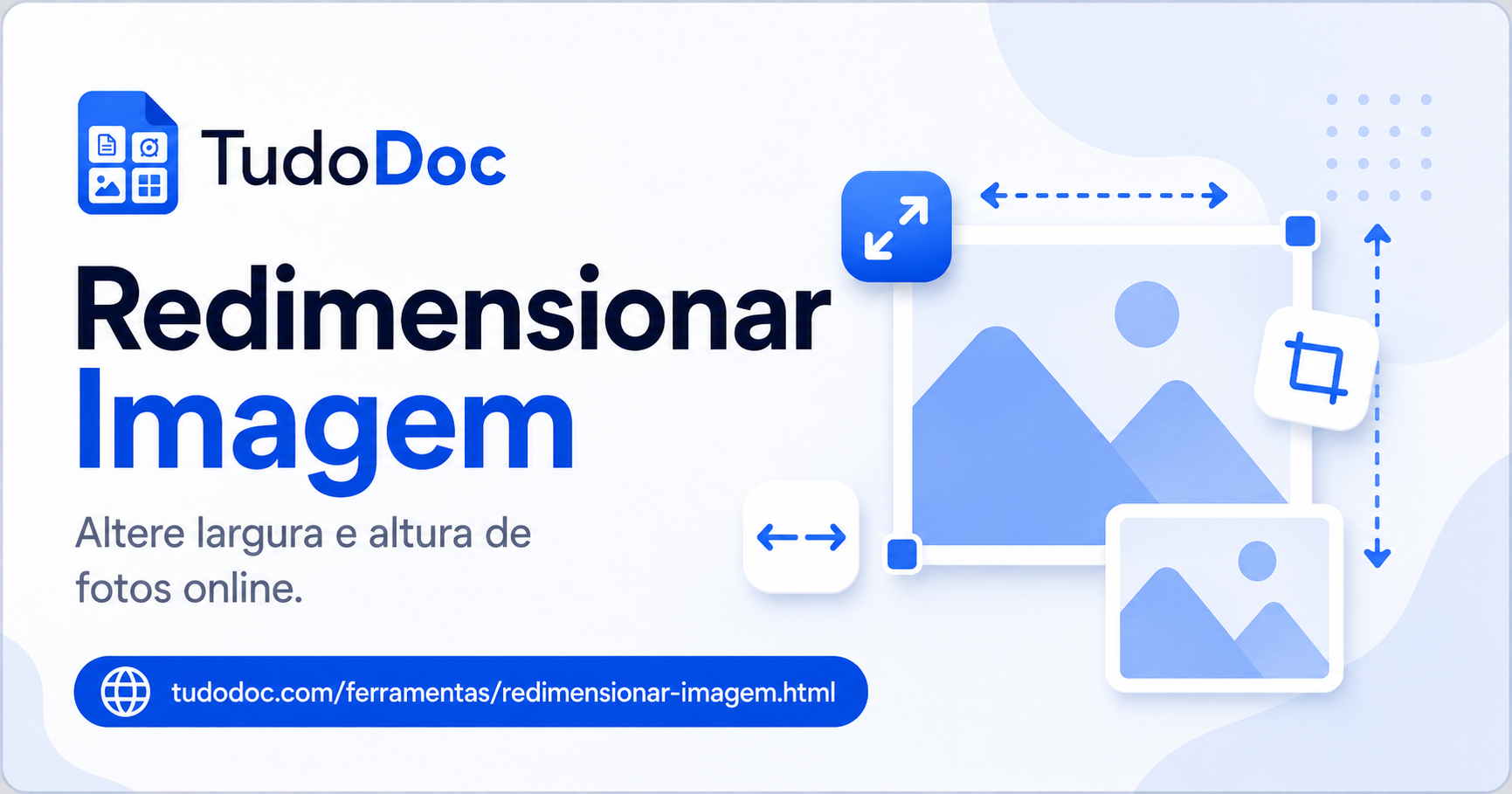
Redimensione quando o destino exigir largura e altura específicas em pixels.
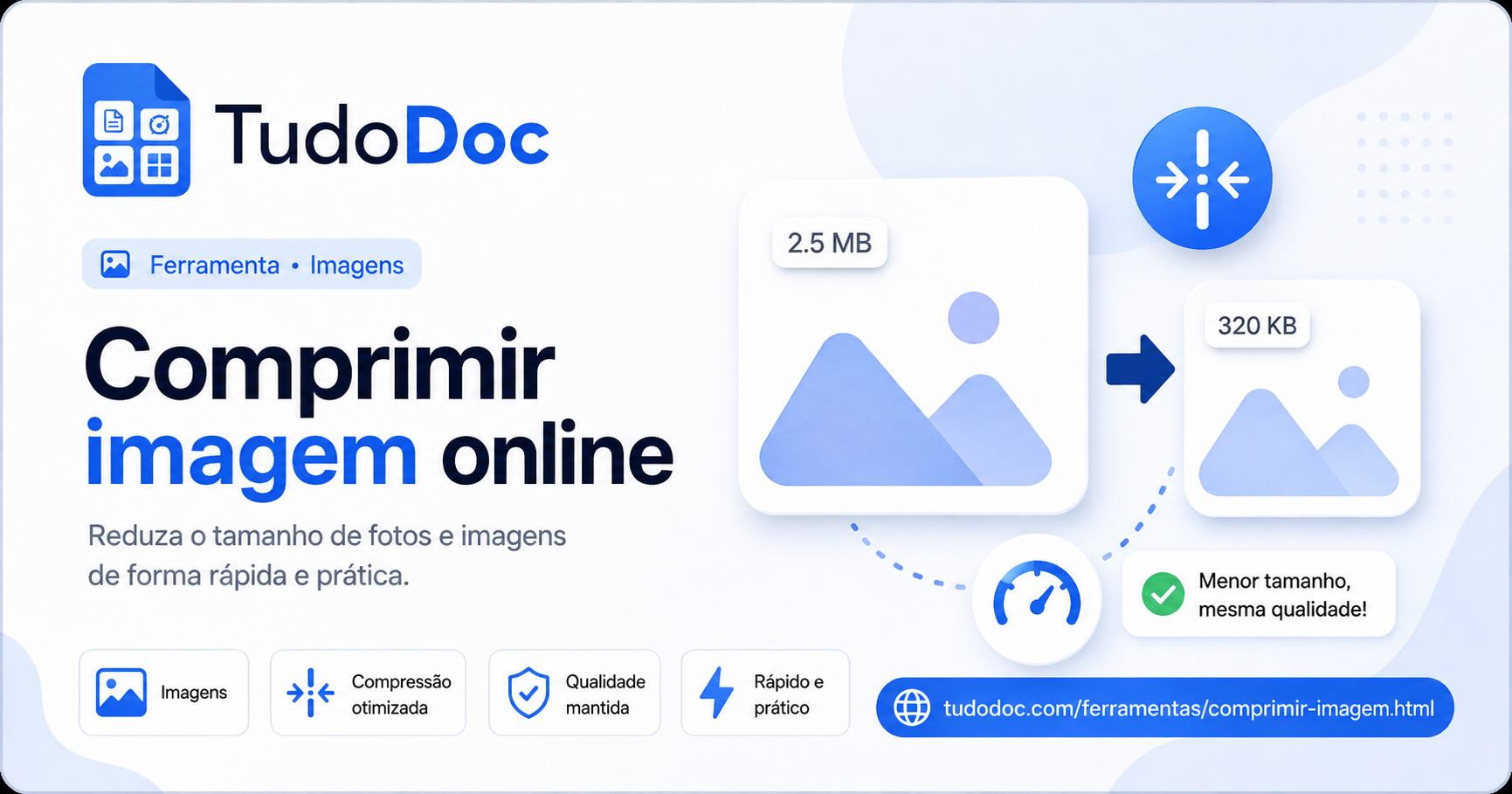
Comprima quando o arquivo está pesado, mas o enquadramento já está correto.
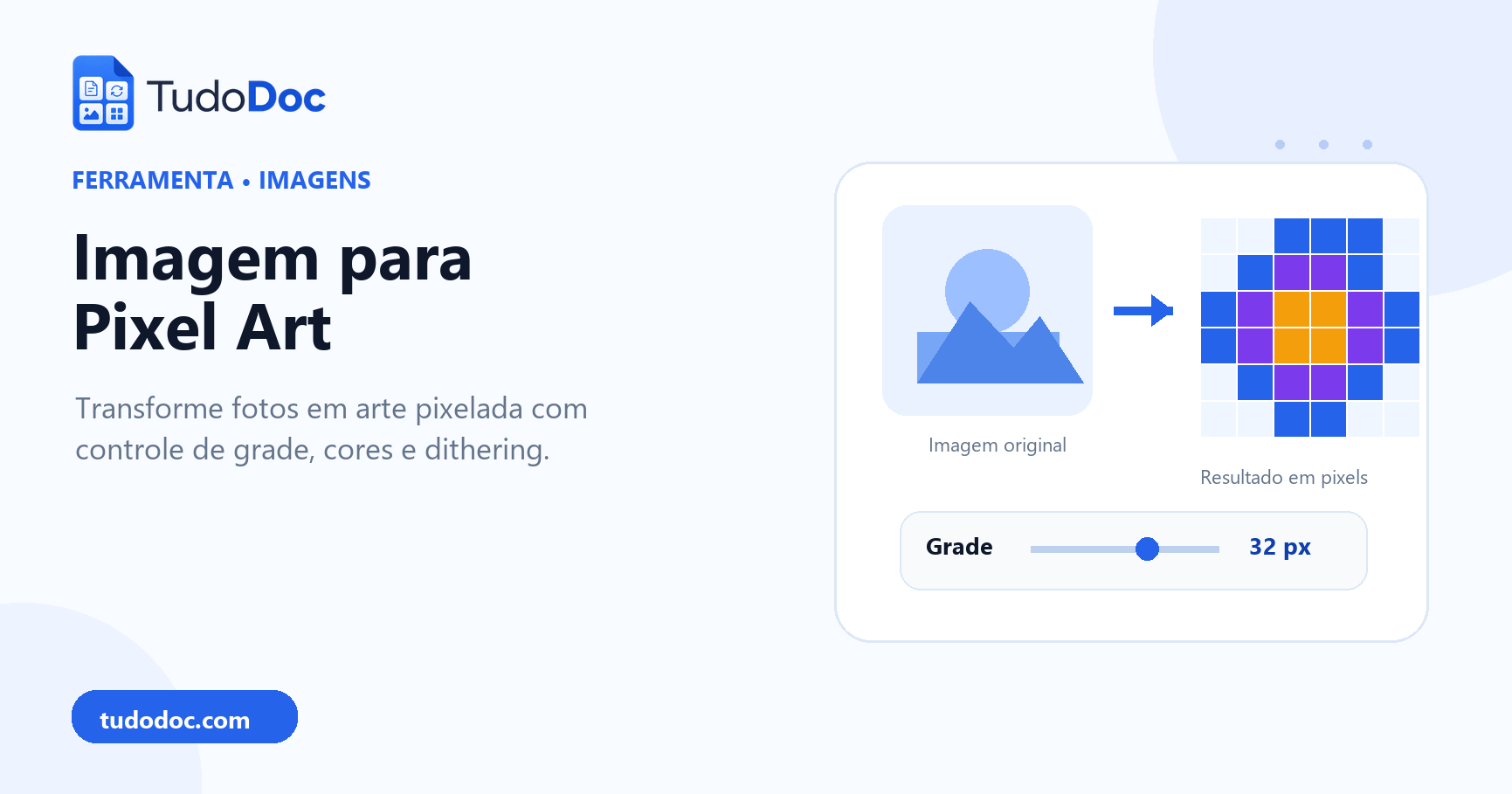
Transforme imagens em Pixel Art.
Use para criar uma referência visual com aparência retrô.
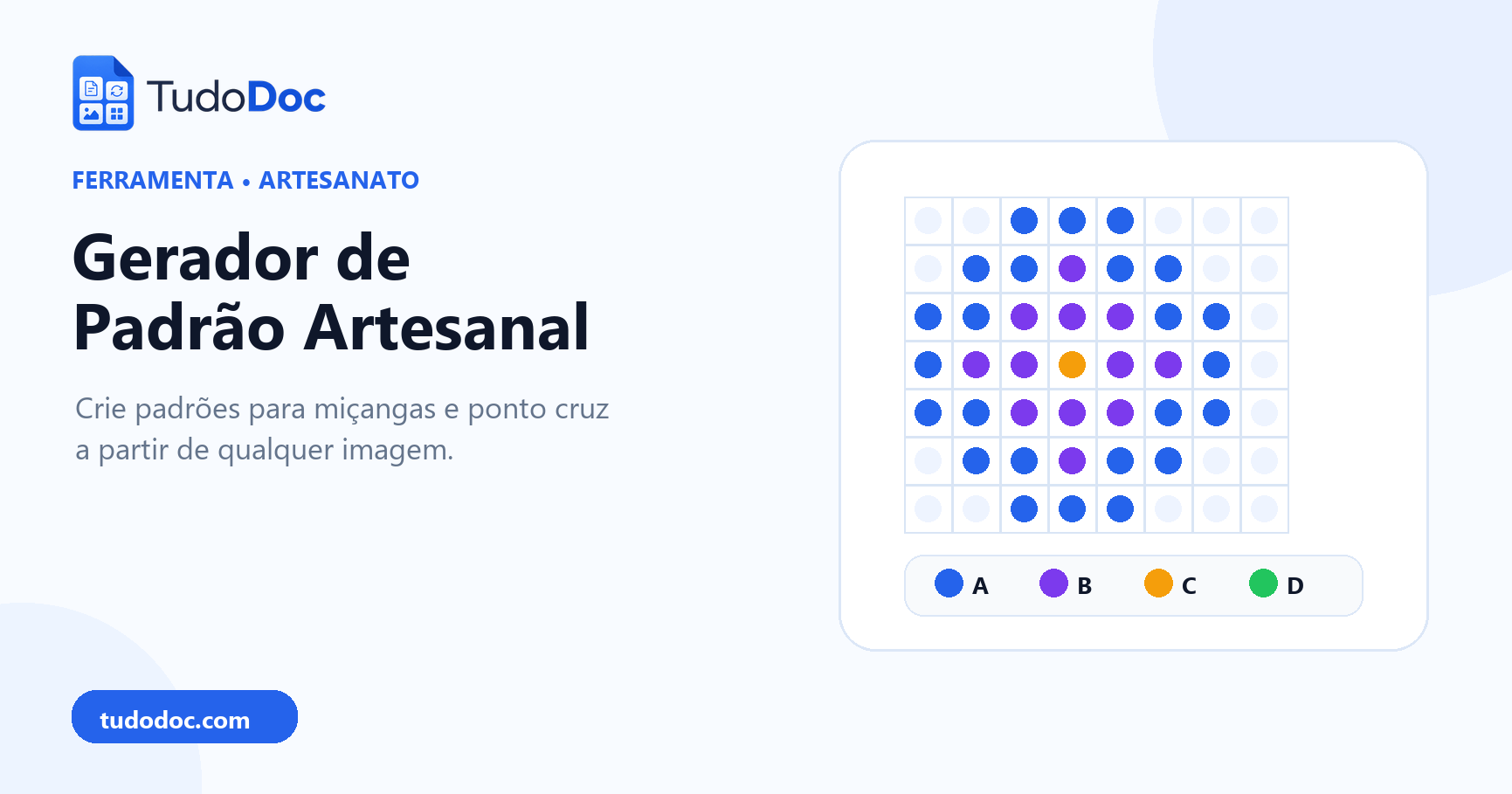
Abrir ferramentaCrie padrões de miçangas e ponto cruz.
Use a grade como referência para miçangas ou ponto cruz.
Abrir ferramentaSepare vários stickers de uma imagem automaticamente.
Use quando recebeu vários stickers em uma única composição.
Abrir ferramentaAjuste qualidade e formato e compare o tamanho final.
Compare tamanho e aparência antes de baixar.
Abrir ferramentaAltere largura e altura em pixels.
Informe as dimensões exigidas pelo destino.
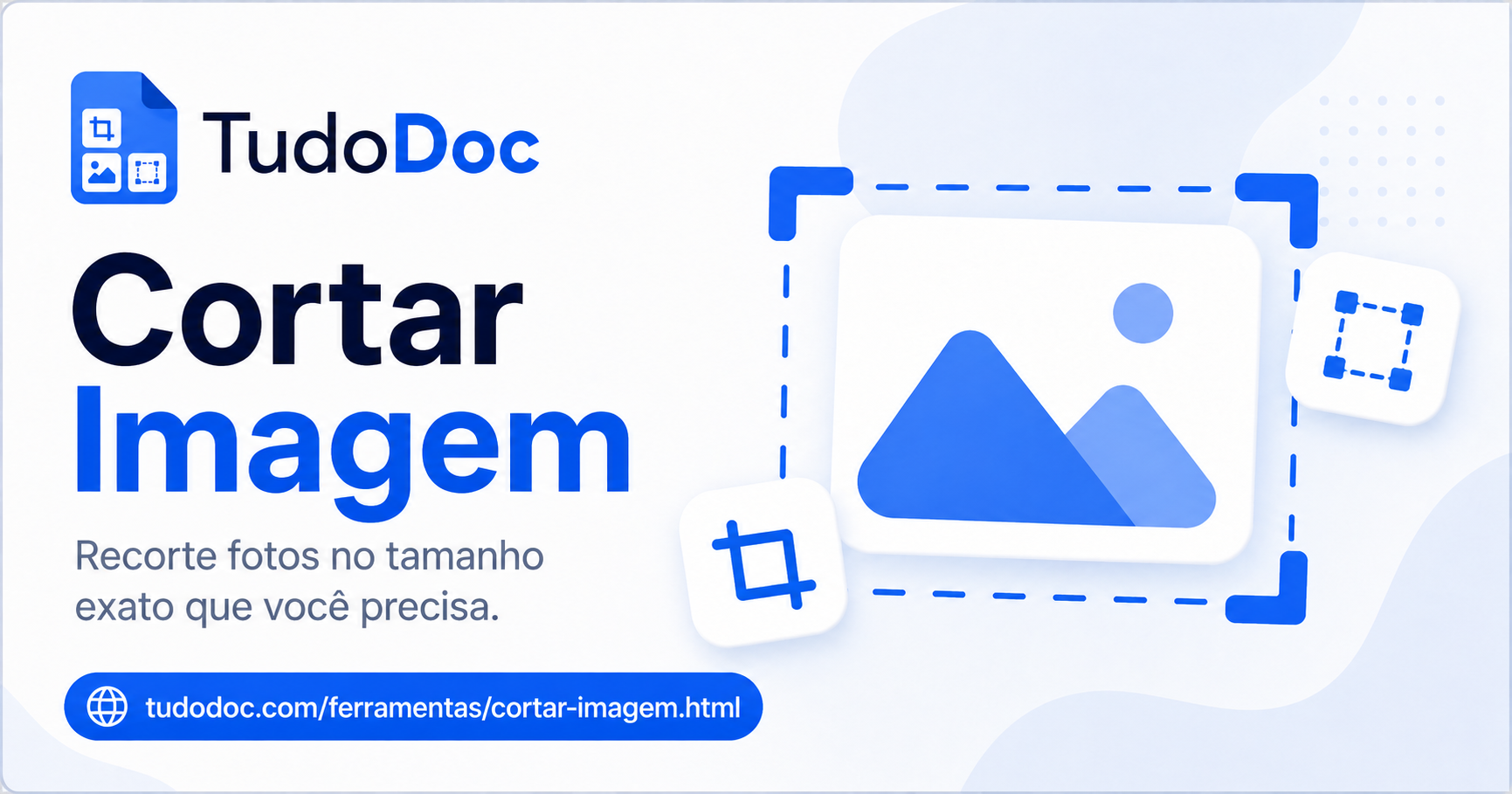
Abrir ferramentaCorte suas imagens em diferentes proporções.
Remova áreas laterais ou adapte a proporção.
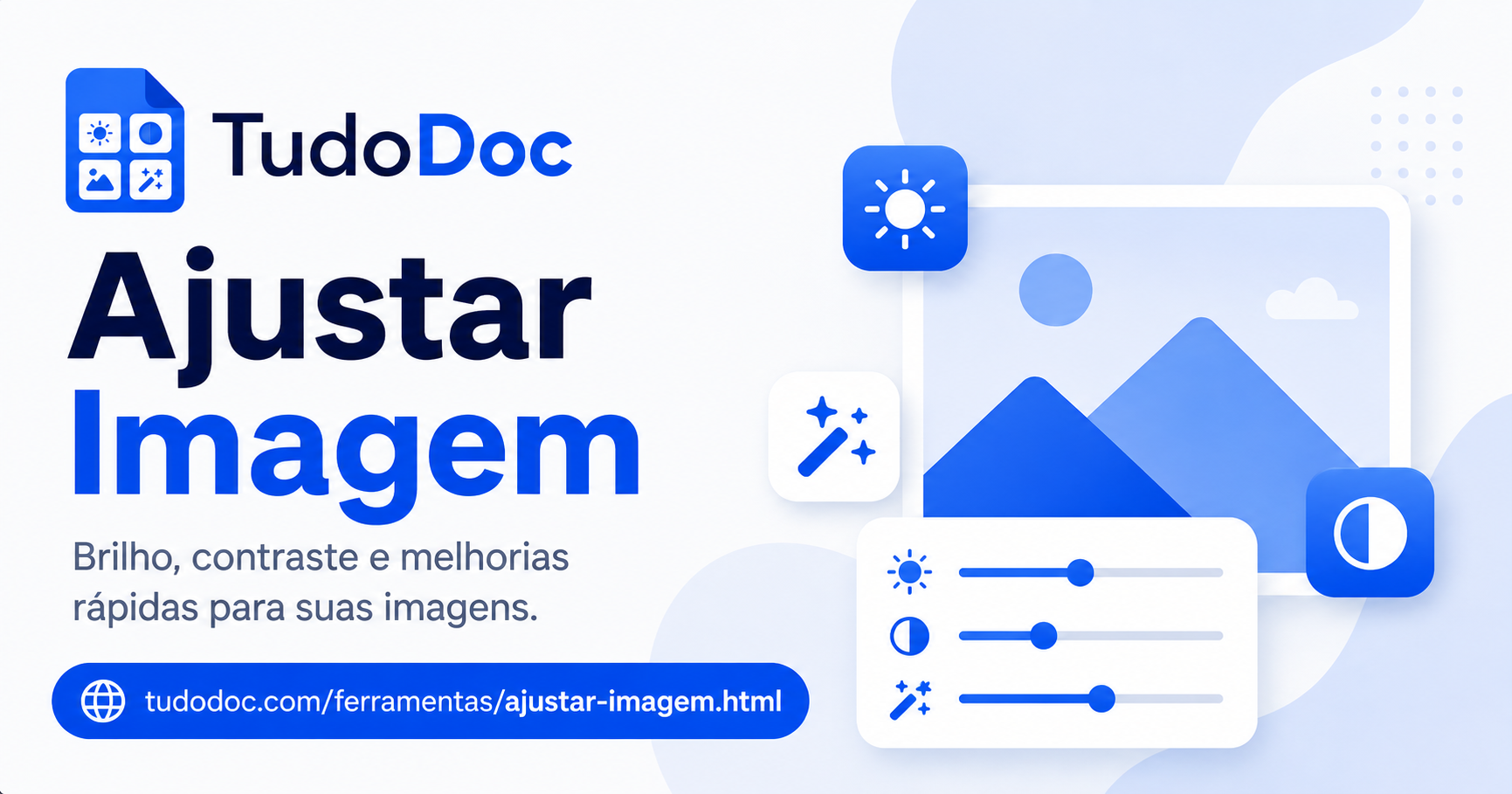
Abrir ferramentaAjuste brilho, contraste, saturação e outros parâmetros.
Confira a prévia para preservar uma aparência natural.
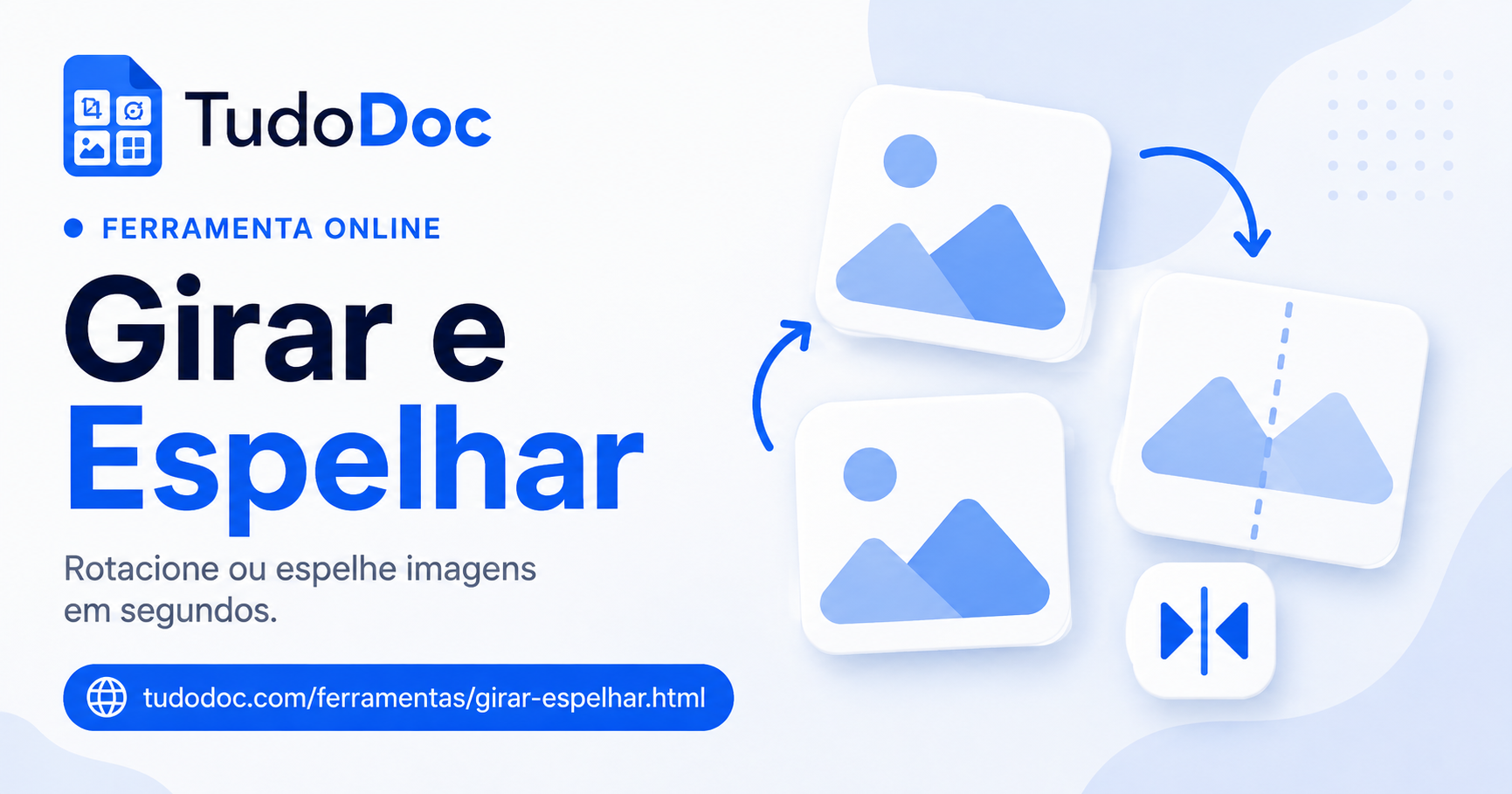
Abrir ferramentaGire ou vire suas imagens na horizontal e vertical.
Corrija fotos salvas de lado ou que precisam ser refletidas.
Abrir ferramentaAdicione textos personalizados às suas imagens.
Revise contraste e legibilidade antes de exportar.
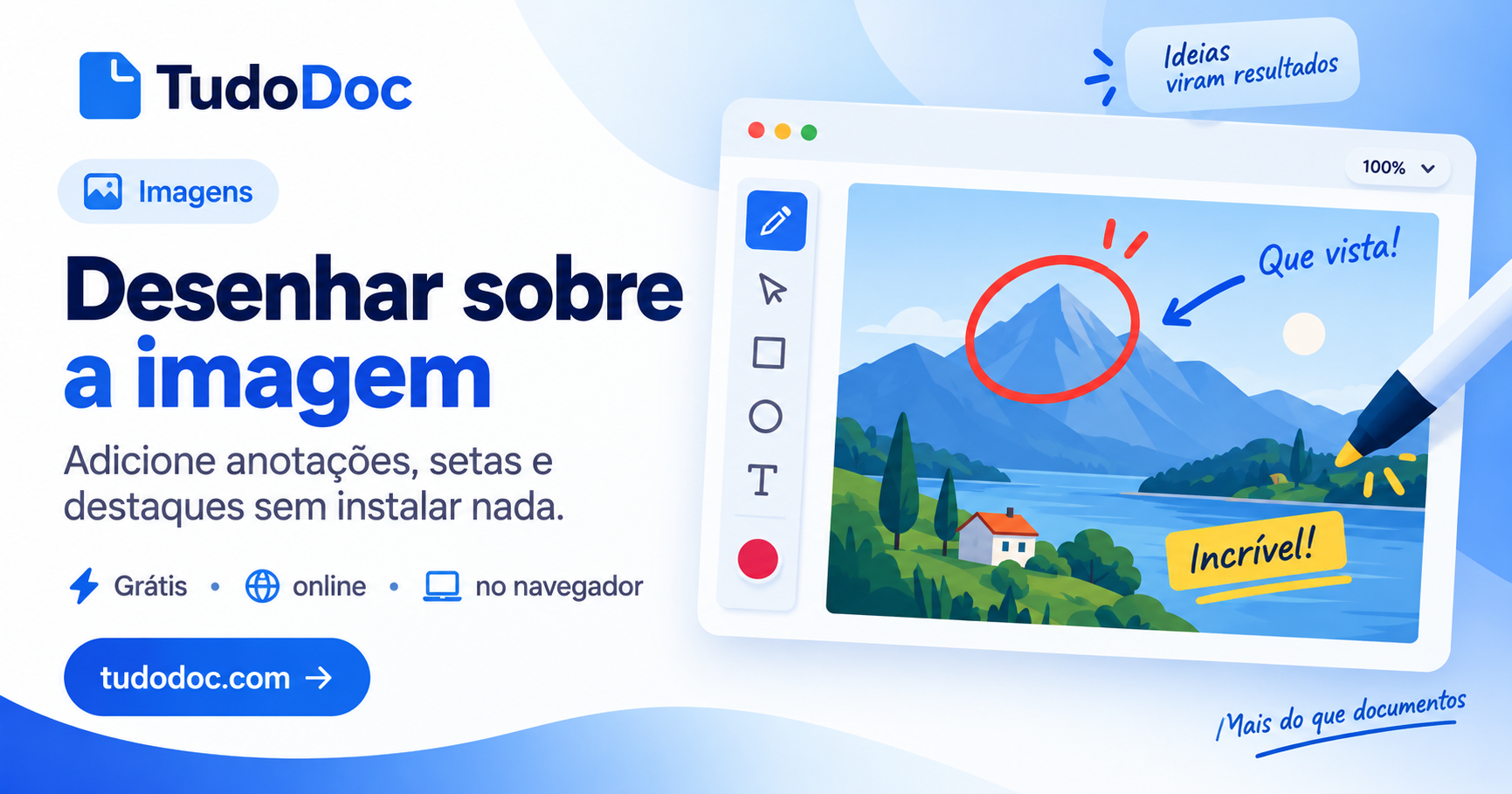
Abrir ferramentaFaça desenhos e anotações diretamente na imagem.
Use para anotar ou explicar algo à mão livre.
Abrir ferramentaAdicione emojis e stickers às suas imagens.
Ajuste posição e tamanho sem esconder o conteúdo principal.
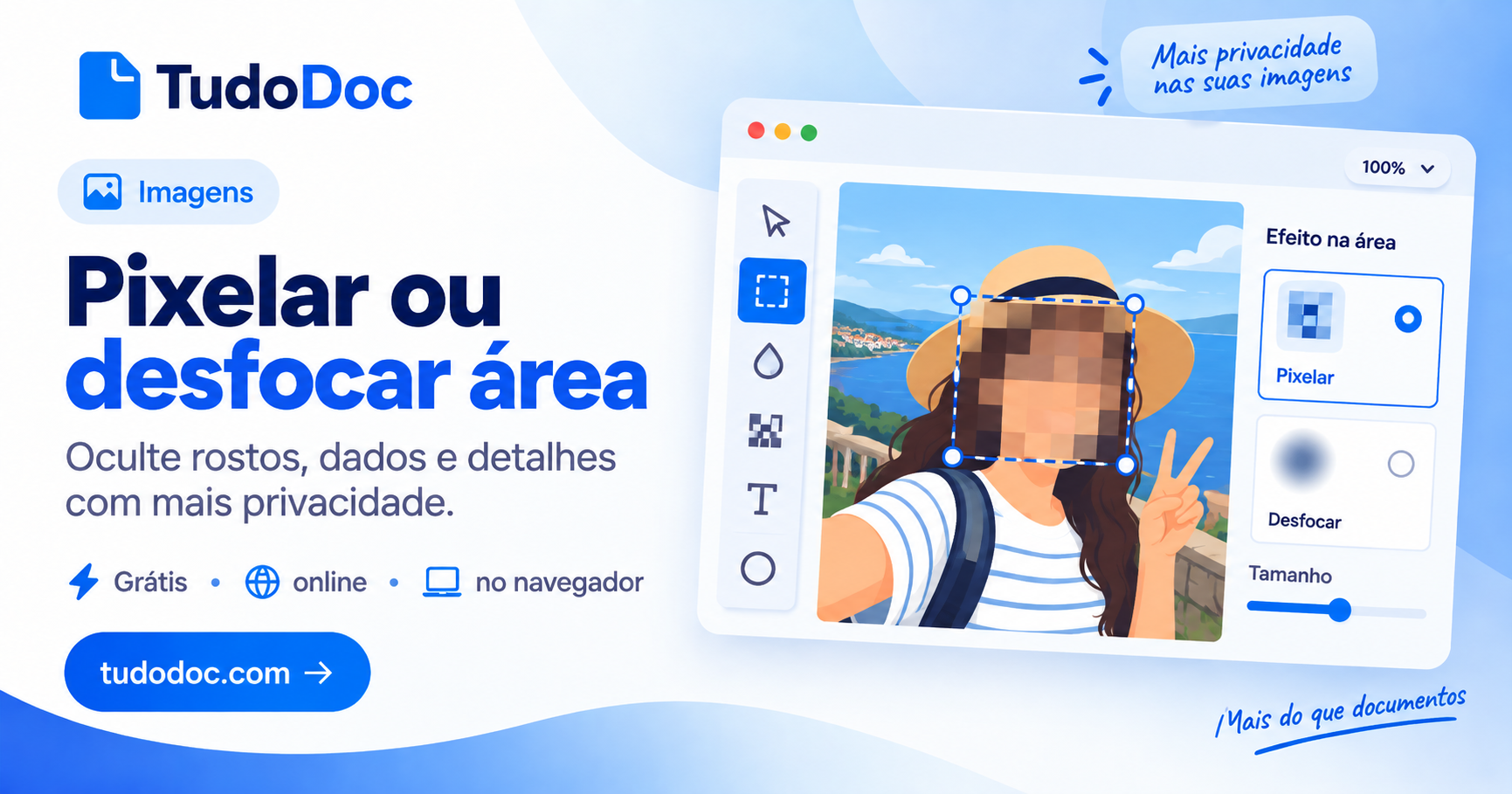
Abrir ferramentaOculte rostos, placas e informações sensíveis.
Revise toda a região tratada antes de compartilhar.
Abrir ferramentaAdicione círculos, setas e marcações.
Indique visualmente uma parte específica.
Abrir ferramentaProteja suas imagens com texto ou logotipo.
Ajuste posição e transparência da marca.
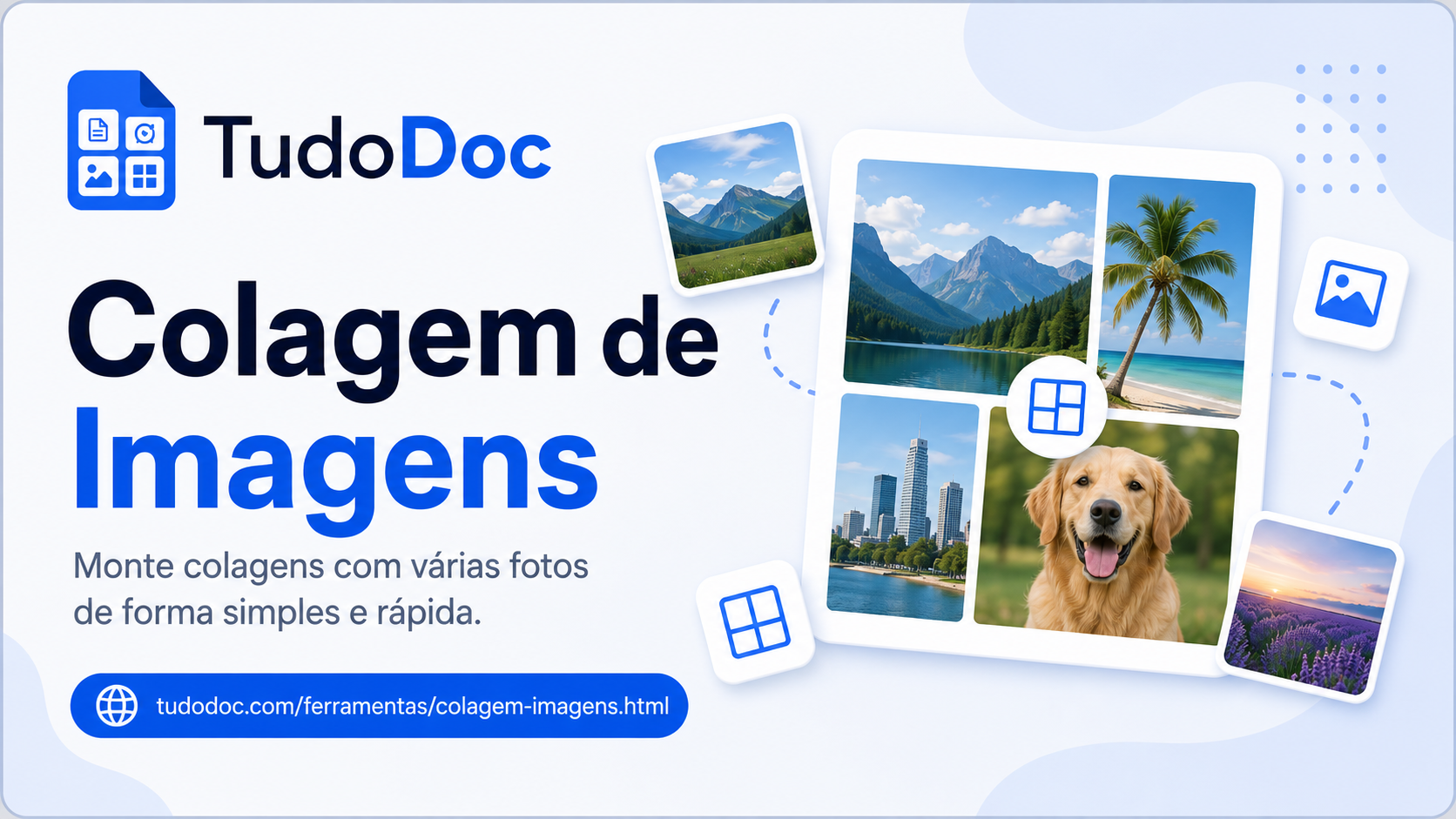
Abrir ferramentaJunte várias imagens em uma única composição.
Reúna momentos ou compare imagens lado a lado.
Abrir ferramentaPrepare imagens para Instagram, WhatsApp e YouTube.
Escolha o destino antes de posicionar o conteúdo.
Abrir ferramentaAjuste a imagem para facilitar o envio e compare o tamanho final.
Compare o tamanho e a aparência antes de baixar.
Abrir ferramentaPrepare posts, stories, reels e fotos de perfil.
Escolha post, story, reel ou perfil antes de editar.
Abrir ferramentaPrepare imagens para perfil, status e envio.
Escolha perfil, status ou envio para evitar cortes.
Abrir ferramentaAntes de abrir uma ferramenta, defina se precisa mudar o peso do arquivo, as dimensões, o enquadramento ou a aparência. Comprimir, redimensionar e cortar resolvem problemas diferentes; ajustes de brilho e contraste também não substituem uma conversão de formato.
Se a necessidade é apenas trocar JPG, PNG, WebP ou AVIF, consulte a categoria Conversores.
Não. Comprimir busca reduzir o tamanho do arquivo, enquanto redimensionar altera a largura e a altura em pixels. Se você precisa cumprir dimensões específicas e também facilitar o envio, pode redimensionar primeiro e depois comprimir.
Use o corte para mudar o enquadramento, remover áreas laterais ou adaptar a proporção. O corte escolhe qual parte permanece visível; ele não tem a mesma finalidade do redimensionamento.
Se precisa transformar JPG em PNG ou escolher outro formato de saída disponível, acesse a categoria Conversores. Escolha a ferramenta correspondente e confira o resultado antes de usar o novo arquivo.